
Cómo configurar sustitución RFC nacional
Esta configuración se encarga de realizar la sustitución del RFC del receptor por los datos del RFC genérico nacional, de acuerdo a las siguientes validaciones:
-
Si el RFC no se encuentra en el SAT o se encuentre mal formado.
-
Cuando el Nombre/Razón Social no corresponda a Lista de contribuyentes inscritos no cancelados en el registro federal de contribuyentes (LRFC).
-
Si el Domicilio Fiscal no corresponda al comprobante expedido o la clave de código postal vigente.
-
Si el Régimen Fiscal no corresponda al comprobante expedido o a la clave vigente del régimen fiscal del contribuyente emisor bajo el cual se está emitiendo el comprobante.
-
O el Uso de CFDI no corresponda el comprobante expedido o a la clave de uso vigente.
Datos a sustituir:
RFC = XAXX010101000
Nombre/Razón Social = Nombre con el que viene el insumo.
DomicilioFiscalReceptor = Lugar de Expedición
RegimenFiscalReceptor = 616
UsoCFDI = S01
-
Para activar esta configuración ingresa al menú Configuración >> Avanzada >> Sustitución RFC Nacional.
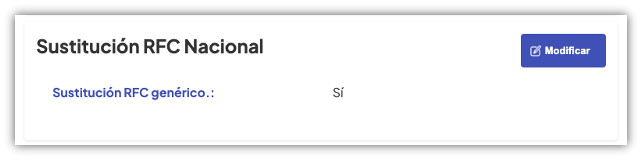
- Da clic en el botón Modificar, el sistema mostrará la siguiente ventana, active la casilla “Habilitar sustitución RFC genérico“.
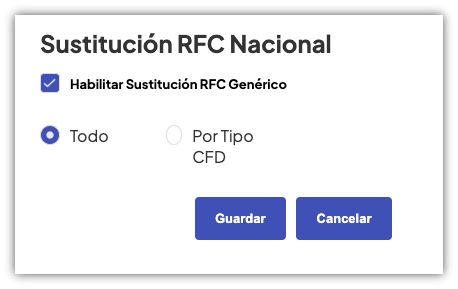
El sistema permite configurar la sustitución del RFC del receptor por el RFC genérico mediante dos opciones de segmentación:
- Todo: Al seleccionar esta opción, el sistema sustituirá automáticamente el RFC del receptor por el RFC genérico al momento de timbrar cualquier comprobante, sin importar el tipo de CFDI, tomando en cuenta las validaciones mencionadas anteriormente.
- Por Tipo CFD: Esta opción permite definir la sustitución del RFC genérico únicamente para los tipos de CFDI seleccionados, manteniendo el RFC original en los demás comprobantes.
Asimismo, es necesario configurar un servicio SFTP para la entrega automática del reporte de sustitución, el cual contendrá el detalle de los comprobantes en los que se realizó dicho proceso.
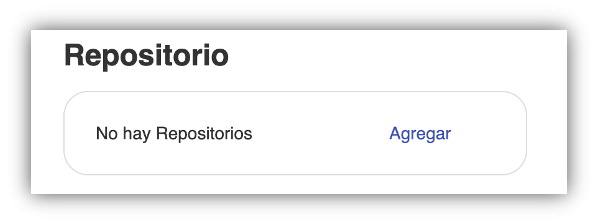
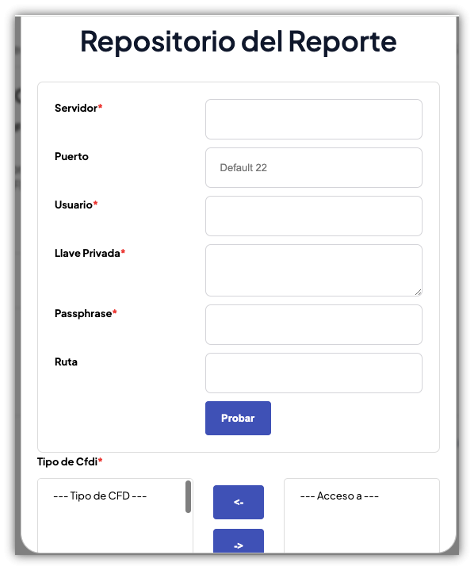
- Anote en cada uno de los campos correspondientes la información que desea actualizar para el repositorio del reporte. Tales como el Servidor, el Puerto, el nombre de Usuario, la Llave Privada, el Passphrase y Ruta.
- Haga clic en el botón Probar conexión a fin de comprobar que los datos que haz ingresado son correctos.
- En la columna Tipo de CFD, seleccione el o los tipos de comprobante a los que desea asignar la funcionalidad.
- Al finalizar la captura, haga clic en Cancelar y, posteriormente, en Guardar para conservar la configuración..
No Comments